
Перенос подписки Happ с телефона на ПК
На телефоне Happ уже зелёный, лента открывается, а на ноутбуке — снова пустой список серверов и просьба «добавить подписку». Логично искать «перенос с телефона на ПК», но Happ не тащит оплаченный доступ автоматически между устройствами: подписка живёт в ссылке от Nasa VPN, а не внутри приложения. На happphonepc.wiki разберём, как законно поднять тот же тариф на компьютере, не ломая слот на смартфоне.
Что именно переносится, а что нет
«Подписка Happ» в бытовом смысле — это subscription URL и профиль серверов, который клиент периодически подтягивает с сервера провайдера. На телефоне вы уже импортировали эту ссылку; на ПК приложение установлено с нуля и ничего о вашем тарифе не знает, пока вы не добавите тот же или отдельный URL.
Перенос не означает синхронизацию через облако Happ: нет кнопки «войти в аккаунт» и подтянуть покупку с другого гаджета. Источник правды — бот Nasa VPN: там видно срок, число слотов и можно выдать ссылку для второго устройства, если тариф это позволяет.
Копировать «настройки» с телефона через скрин QR иногда срабатывает, но только если ссылка ещё действует и лимит устройств не исчерпан. Если QR с чужого канала или из старой переписки — Connect на ПК оживает на пять минут и снова падает, а телефон при этом начинает отключаться.
- В Happ хранится
- Локальный профиль по URL
- Оплата и слоты
- Бот Nasa VPN
- Не работает
- «Вход в аккаунт Happ»
Шаги: ПК с тем же тарифом
Установите Happ на Windows или macOS из официального источника. Параллельно откройте бота Nasa VPN на том же аккаунте, где оформляли телефон — не в гостевом чате и не в пересланном сообщении от друга.
В разделе подписки проверьте лимит устройств. Если в тарифе один слот, одновременно телефон и ПК не удержать: либо отключайте VPN на телефоне, когда садитесь за ноут, либо расширяйте тариф (Happ Plus / план со слотами) — расширьте тариф, а не шарите одну ссылку на всю семью.
Для ПК возьмите subscription URL из бота — ту же актуальную, что на телефоне, если слотов два и более. В Happ на компьютере: «Добавить подписку», вставка без пробелов или скан QR с монитора телефона. После импорта должен появиться список узлов; Connect до проверки IP не считается успехом.
- Официальный Happ на ПК
- Проверка слотов в боте Nasa VPN
- Актуальный subscription URL
- Импорт в клиент на компьютере
- Connect и короткая проверка сайта
- При конфликте — апгрейд тарифа или поочерёдное использование
QR и второй экран
Самый частый способ без ошибок копирования — показать QR из бота на телефоне и отсканировать камерой Happ на ноутбуке. Длинные URL на Windows любят обрезаться в буфере обмена; QR передаёт строку целиком.
Если бот прислал только текст, перешлите себе в «Избранное» в Telegram и копируйте оттуда одним тапом. Не открывайте ссылку во встроенном браузере мессенджера — пустая страница не значит, что подписка мертва.
На happphonepc.wiki отдельная статья про QR-коды Happ; при переносе с телефона на ПК достаточно помнить: QR = тот же subscription URL, не «магический перенос лицензии».
После скана подождите, пока список серверов обновится. Если узлы есть, а Connect падает — смените сервер один раз и сравните Wi‑Fi дома с раздачей с телефона: так отделяете слабый канал от битого профиля.
Ошибки при «переносе»
Два устройства, один слот — главный виновник. Симптом: на ПК вроде подключилось, на телефоне VPN отвалился и наоборот. Решение — тариф со вторым слотом через бота или дисциплина «одно устройство онлайн».
Устаревшая ссылка из переписки месячной давности даёт пустой feed или timeout. Запросите свежий URL в боте после продления — переустановка Happ срок не продлевает.
Второй VPN на ПК (корпоративный клиент, старый протон в трее) мешает локальному туннелю. Выгрузите лишнее из автозагрузки, перезапустите Happ, повторите импорт.
| Симптом | Причина | Действие |
|---|---|---|
| ПК пустой | URL не импортирован | Добавить подписку из бота |
| Взаимные disconnect | Один слот | Апгрейд или один Connect |
| Connect timeout | Просрочен URL | Свежая ссылка в боте |
Когда лучше отдельный слот, а не «перекидывать»
Если ноут — рабочая машина, а телефон — личный, разумнее второй слот в Nasa VPN, чем ежедневно выключать VPN на одном из них. Продление и чеки держите в боте; оплату можно продлить через страницу оплаты, если так удобнее, чем только чат.
Шаринг одной ссылки с коллегой «на время созвона» — не перенос, а нарушение лимита: оба получат нестабильный Connect. Для второго человека — свой тариф, не копия URL.
После апгрейда на Plus список серверов на ПК обычно обновляется при следующей синхронизации; переустанавливать Happ не нужно. Если узлы не изменились — ручное обновление подписки в настройках клиента.
Итог: перенос подписки с телефона на ПК = тот же живой subscription URL на второй платформе при свободном слоте. Без слота — либо по очереди, либо честный апгрейд в боте, а не поиск «переноса аккаунта» внутри Happ.
Проверка после переноса на рабочем ПК
На компьютере откройте обычный браузер и сайт, который без VPN у вас режется, только после того как Happ показал Connect. Если сайт открылся, а список чатов в Telegram Desktop всё ещё без VPN-маршрута — проверьте, не включён ли split: иногда мессенджер идёт мимо туннеля по правилам, и кажется, что «перенос не сработал».
Если используете корпоративный ноут, админ мог запретить TUN. Симптом: Happ ставится, импорт ок, Connect падает с ошибкой адаптера. Перенос подписки тут ни при чём — нужны права или другой сценарий (телефон как единственный клиент). На happphonepc.wiki это частый случай после «перенёс с телефона, на работе не взлетело».
Запишите в заметке дату переноса и версию Happ на ПК. При обращении в поддержку Nasa VPN это быстрее, чем пересказ «вчера что-то нажимал». Скрин раздела «подписки» в боте с датой окончания — второй полезный артефакт.
Когда перенос сделан правильно, обновление подписки на телефоне и на ПК можно не синхронизировать по минутам: feed один, но клиенты подтягивают его по своему расписанию. Раз в неделю нажимайте Update на обоих устройствах после продления — так не останетесь на полу‑старом списке узлов на одном экране.
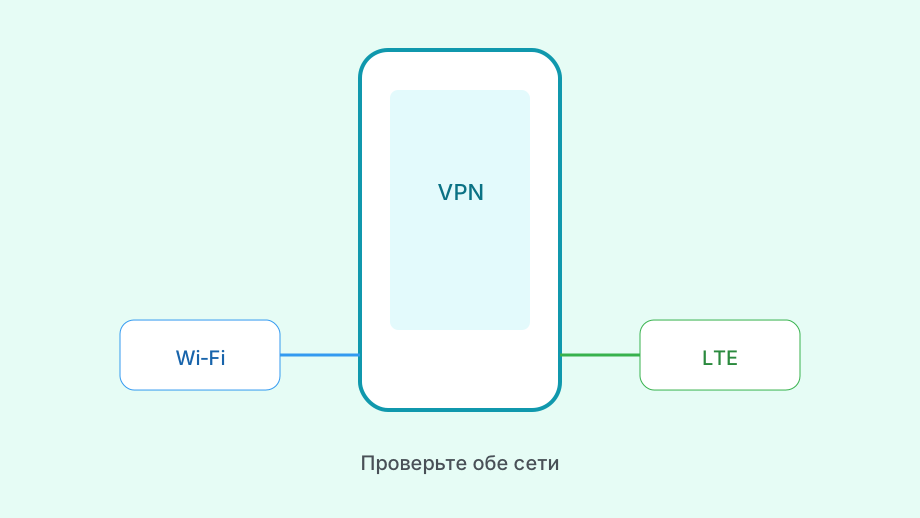
- Connect на ПК → тестовый сайт
- Сравнить IP с телефоном (не обязаны совпадать)
- Проверить split / второй VPN на desktop
- Update subscription на обоих устройствах раз в неделю
Закрепление на happphonepc.wiki
При скане с монитора телефоном включите максимальную яркость и отключите «ночной режим» — иначе контраст QR плывёт. На OLED с PWM некоторые камеры ловят полосы; слегка сместите угол.
Если Happ на ПК предлагает «вставить из файла», используйте PNG из бота, не скрин мессенджера с сжатием. JPEG из чата убивает края модулей чаще, чем кажется.
Два QR подряд «старый и новый» в одной переписке — сканируйте верхний по времени. Старый может ещё парситься, но отдавать пустой feed.
После скана на ПК сразу назовите профиль «Nasa» или датой — в списке из пяти чужих тестовых ключей легко Connect не туда.
Детям не отправляйте QR в школьный чат «чтобы инста работала»; это ваш платёж и ваш лимит, а не благотворительность.